レポート用紙や方眼紙などの定型フォームを印刷する
パターンペーパー、方眼紙、五線譜、チェックリストやスケジュール表などの定型フォームを印刷できます。
-
ホーム画面で
 [定型フォーム印刷]を選び、OKボタンを押す
 -

 ボタンで印刷したいフォームを選び、OKボタンを押す
メッセージが表示された場合は、確認してOKボタンを押します。
-

 ボタンでフォームを選び、OKボタンを押す
 -
必要に応じて
ボタンで設定を変更し、OKボタンを押す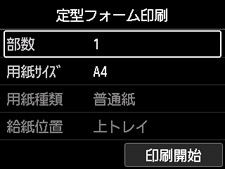
-
[部数]
ボタンで部数を指定して、OKボタンを押します。 -
[用紙サイズ]
ボタンで用紙サイズを選び、OKボタンを押します。 参考
参考-
フォームによっては、印刷できない用紙サイズがあります。この場合、液晶モニターに
 と[エラー詳細]が表示されます。液晶モニター左上のを選んでメッセージを確認し、設定を変更してください。
-
-
[用紙種類]
ボタンで用紙種類を選び、OKボタンを押します。 -
[給紙位置]
[定型フォーム印刷]を印刷するときの給紙位置は上トレイのみです。
-
-
設定した用紙をセットする
-
[印刷開始]を選ぶ
印刷が開始されます。
